Domain firmenwerbung-online.de kaufen?
Wir ziehen mit dem Projekt
firmenwerbung-online.de um.
Sind Sie am Kauf der Domain
firmenwerbung-online.de interessiert?
domain@kv-gmbh.de · 0541-91531010
Domain firmenwerbung-online.de kaufen?
Wie macht man hoch 1 bei Word?
Um eine Zahl hoch 1 in Word zu schreiben, kannst du entweder die Zahl eingeben und dann das Symbol für "hoch" verwenden, gefolgt von der Zahl 1. Oder du kannst die Zahl eingeben und dann die Tastenkombination "Strg" + "Shift" + "=" drücken, um in den exponentiellen Modus zu gelangen. Dort kannst du dann die Zahl 1 eingeben. Eine weitere Möglichkeit ist es, die Zahl einzugeben und dann im Menüband auf "Einfügen" zu klicken und dort den Reiter "Formel" auszuwählen. Dort findest du verschiedene mathematische Symbole, mit denen du die Zahl hoch 1 schreiben kannst. **
Wie macht man hoch 1 in Word?
Um die Zahl 1 in Word hochzustellen, musst du zuerst den Text markieren, den du hochstellen möchtest. Anschließend gehst du zum Menüpunkt "Start" und wählst die Option "Überstreichen" aus. Dort findest du die Funktion "Hochstellen", die du anklicken kannst. Alternativ kannst du auch die Tastenkombination "Strg + Shift + +" verwenden, um den markierten Text hochzustellen. Hast du es schon einmal ausprobiert? **

Ähnliche Suchbegriffe für 1 Word
Top-Angebote
Produkte zum Begriff 1 Word:
-
Word-of-Mouth Marketing oder Klassische Werbung? Chancen und Risiken im Kontext der Neukundengewinnung, Taschenbuch von Corinna Fischer, GRIN,Word-of-mouth Marketing Oder Klassische Werbung? Chancen Und Risiken Im Kontext Der Neukundengewinnung, Taschenbuch Von Corinna Fischer, Grin, 978-3-668-15665-4, Seitenanzahl: 7642,95 €*Versand: 0,00 €Sichere Weiterleitung zum Anbieter
-
Mühlmeyer, Kerstin: Erfolgreiches Büromanagement mit Word 2021 / Word Microsoft 365Erfolgreiches Büromanagement mit Word 2021 / Word Microsoft 365 , Praxisbuch für kaufmännische Berufe , Batteriemanagementsysteme (BMS) > Batterien, BMS & Brennstoffzellen , Auflage: 2. Auflage, Erscheinungsjahr: 20240207, Produktform: Kartoniert, Autoren: Mühlmeyer, Kerstin, Auflage: 24002, Auflage/Ausgabe: 2. Auflage, Seitenzahl/Blattzahl: 184, Keyword: Arbeitsheft; Berufsschule; Büromanagement; Word 2021; Word Microsoft 365, Fachschema: Büromanagement / Berufsbezogenes Schulbuch~Word / Unterrichtsmaterial, Fachkategorie: Unterricht und Didaktik: Berufsausbildung, Bildungszweck: Für die Berufsschule, Warengruppe: HC/Berufsschulbücher, Fachkategorie: Berufsausbildung, UNSPSC: 49019900, Warenverzeichnis für die Außenhandelsstatistik: 49019900, Verlag: Merkur Verlag, Verlag: Merkur Verlag, Verlag: Merkur Verlag Rinteln Hutkap GmbH & Co. KG, Länge: 291, Breite: 215, Höhe: 15, Gewicht: 520, Produktform: Kartoniert, Genre: Schule und Lernen, Genre: Schule und Lernen,26,40 €*Versand: 0,00 €Sichere Weiterleitung zum Anbieter
-
Word Fluxx(67 Words) Have You Heard The Word? The Alphabet Is Now In Fluxx! In This Word-building Version Of The Ever-changing Card Game, The Keepers Each Feature A Letter, And The Goals Involve Making Words Of Various Types. With Twice The Typical Number Of...19,99 €*Versand: 2,95 €Sichere Weiterleitung zum Anbieter
-
Word FeverDie Herausforderung Ist Klar: Ein Thema. Ein Buchstabe. Und Ein Wort, Das Dazu Passt. Finde Schnell Eine Lösung Und Sei Der Erste, Der Den Buzzer Drückt. Je Schneller Du Antwortest, Desto Mehr Punkte Kannst Du Gewinnen.„nennt Etwas, Das Vor 100...32,50 €*Versand: 0,00 €Sichere Weiterleitung zum Anbieter




-
Was bedeutet 1 5 Zeilig bei Word?
Was bedeutet 1,5-zeilig bei Word? 1,5-zeilig bedeutet, dass der Text in Word mit einem Zeilenabstand von anderthalb Zeilen formatiert wird. Dieser Abstand ist größer als der normale Zeilenabstand von 1,0, aber kleiner als der doppelte Zeilenabstand von 2,0. Diese Einstellung kann verwendet werden, um den Text leichter lesbar zu machen, ohne zu viel Platz zu verbrauchen. Es ist eine häufig verwendete Option für wissenschaftliche Arbeiten, Berichte oder andere formelle Dokumente. **
-
Wie stellt man bei Word 1 5 Zeilig ein?
Um bei Word 1,5-zeilig einzustellen, musst du zuerst den Text markieren, den du formatieren möchtest. Dann gehst du zum Register "Start" und klickst auf den kleinen Pfeil im Abschnitt "Absatz". Dort wählst du "Zeilenabstand" aus und klickst auf "1,5 Zeilen". Alternativ kannst du auch die Tastenkombination "Strg + 5" verwenden, um den Zeilenabstand auf 1,5 zu ändern. Nachdem du die Einstellung vorgenommen hast, wird der markierte Text automatisch im 1,5-zeiligen Abstand angezeigt. **
-
Wie kann ich Wingdings 1 in Word lesbar machen?
Um Wingdings 1 in Word lesbar zu machen, musst du die Schriftart ändern. Wähle den Text aus, den du lesbar machen möchtest, klicke dann auf die Schriftart-Option in der Symbolleiste und wähle eine andere Schriftart aus, die Zeichen enthält, die du lesen kannst. **
-
Öffnet Word 2019 bei mir immer das Dokument 1?
Es ist möglich, dass Word 2019 standardmäßig das Dokument 1 öffnet, wenn keine andere Datei ausgewählt ist. Um dies zu ändern, können Sie die Einstellungen von Word überprüfen und festlegen, dass Word beim Start ein leeres Dokument öffnet oder ein bestimmtes Dokument auswählt. **


Warum wird in Microsoft Word immer nur Seite 1 angezeigt?
Es könnte sein, dass die Ansichtseinstellungen in Microsoft Word so eingestellt sind, dass nur eine Seite gleichzeitig angezeigt wird. Um mehrere Seiten gleichzeitig anzuzeigen, können Sie die Ansichtsoptionen ändern, indem Sie auf "Ansicht" klicken und dann auf "Seitenlayout" oder "Mehrere Seiten" umschalten. **
Wie kann der Zeilenabstand in Word auf 1 cm eingestellt werden?
Um den Zeilenabstand in Word auf 1 cm einzustellen, klicke auf das Register "Start" und wähle den Abschnitt "Absatz". Dort findest du die Option "Zeilenabstand". Klicke darauf und wähle "Einzug und Abstand". Im neuen Fenster kannst du den Zeilenabstand auf "Genau" setzen und den Wert auf 1 cm ändern. **
Top-Angebote
Produkte zum Begriff 1 Word:
-
Word 2010 Word 2013 Bürokommunikation im Unternehmen, Gebundene Ausgabe von Frank Bensmann,Frank Evers, Westermann Berufliche Bildung,Word 2010 Word 2013 Bürokommunikation Im Unternehmen, Gebundene Ausgabe Von Frank Bensmann,frank Evers, Westermann Berufliche Bildung, 978-3-427-10071-3, Seitenanzahl: 23235,50 €*Versand: 0,00 €Sichere Weiterleitung zum Anbieter
-
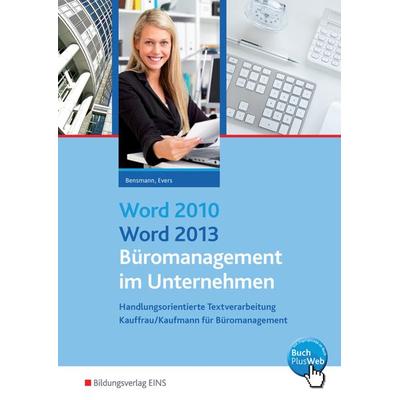
Word 2010 / Word 2013 - Büromanagement im Unternehmen, Gebundene Ausgabe von Frank Bensmann,Frank Evers, Westermann Berufliche Bildung,Word 2010 / Word 2013 - Büromanagement Im Unternehmen, Gebundene Ausgabe Von Frank Bensmann,frank Evers, Westermann Berufliche Bildung, 978-3-427-94500-0, Seitenanzahl: 26734,50 €*Versand: 0,00 €Sichere Weiterleitung zum Anbieter
-
Word-of-Mouth Marketing oder Klassische Werbung? Chancen und Risiken im Kontext der Neukundengewinnung, Taschenbuch von Corinna Fischer, GRIN,Word-of-mouth Marketing Oder Klassische Werbung? Chancen Und Risiken Im Kontext Der Neukundengewinnung, Taschenbuch Von Corinna Fischer, Grin, 978-3-668-15665-4, Seitenanzahl: 7642,95 €*Versand: 0,00 €Sichere Weiterleitung zum Anbieter
-
Mühlmeyer, Kerstin: Erfolgreiches Büromanagement mit Word 2021 / Word Microsoft 365Erfolgreiches Büromanagement mit Word 2021 / Word Microsoft 365 , Praxisbuch für kaufmännische Berufe , Batteriemanagementsysteme (BMS) > Batterien, BMS & Brennstoffzellen , Auflage: 2. Auflage, Erscheinungsjahr: 20240207, Produktform: Kartoniert, Autoren: Mühlmeyer, Kerstin, Auflage: 24002, Auflage/Ausgabe: 2. Auflage, Seitenzahl/Blattzahl: 184, Keyword: Arbeitsheft; Berufsschule; Büromanagement; Word 2021; Word Microsoft 365, Fachschema: Büromanagement / Berufsbezogenes Schulbuch~Word / Unterrichtsmaterial, Fachkategorie: Unterricht und Didaktik: Berufsausbildung, Bildungszweck: Für die Berufsschule, Warengruppe: HC/Berufsschulbücher, Fachkategorie: Berufsausbildung, UNSPSC: 49019900, Warenverzeichnis für die Außenhandelsstatistik: 49019900, Verlag: Merkur Verlag, Verlag: Merkur Verlag, Verlag: Merkur Verlag Rinteln Hutkap GmbH & Co. KG, Länge: 291, Breite: 215, Höhe: 15, Gewicht: 520, Produktform: Kartoniert, Genre: Schule und Lernen, Genre: Schule und Lernen,26,40 €*Versand: 0,00 €Sichere Weiterleitung zum Anbieter
-
Wie macht man hoch 1 bei Word?
Um eine Zahl hoch 1 in Word zu schreiben, kannst du entweder die Zahl eingeben und dann das Symbol für "hoch" verwenden, gefolgt von der Zahl 1. Oder du kannst die Zahl eingeben und dann die Tastenkombination "Strg" + "Shift" + "=" drücken, um in den exponentiellen Modus zu gelangen. Dort kannst du dann die Zahl 1 eingeben. Eine weitere Möglichkeit ist es, die Zahl einzugeben und dann im Menüband auf "Einfügen" zu klicken und dort den Reiter "Formel" auszuwählen. Dort findest du verschiedene mathematische Symbole, mit denen du die Zahl hoch 1 schreiben kannst. **
-
Wie macht man hoch 1 in Word?
Um die Zahl 1 in Word hochzustellen, musst du zuerst den Text markieren, den du hochstellen möchtest. Anschließend gehst du zum Menüpunkt "Start" und wählst die Option "Überstreichen" aus. Dort findest du die Funktion "Hochstellen", die du anklicken kannst. Alternativ kannst du auch die Tastenkombination "Strg + Shift + +" verwenden, um den markierten Text hochzustellen. Hast du es schon einmal ausprobiert? **
-
Was bedeutet 1 5 Zeilig bei Word?
Was bedeutet 1,5-zeilig bei Word? 1,5-zeilig bedeutet, dass der Text in Word mit einem Zeilenabstand von anderthalb Zeilen formatiert wird. Dieser Abstand ist größer als der normale Zeilenabstand von 1,0, aber kleiner als der doppelte Zeilenabstand von 2,0. Diese Einstellung kann verwendet werden, um den Text leichter lesbar zu machen, ohne zu viel Platz zu verbrauchen. Es ist eine häufig verwendete Option für wissenschaftliche Arbeiten, Berichte oder andere formelle Dokumente. **
-
Wie stellt man bei Word 1 5 Zeilig ein?
Um bei Word 1,5-zeilig einzustellen, musst du zuerst den Text markieren, den du formatieren möchtest. Dann gehst du zum Register "Start" und klickst auf den kleinen Pfeil im Abschnitt "Absatz". Dort wählst du "Zeilenabstand" aus und klickst auf "1,5 Zeilen". Alternativ kannst du auch die Tastenkombination "Strg + 5" verwenden, um den Zeilenabstand auf 1,5 zu ändern. Nachdem du die Einstellung vorgenommen hast, wird der markierte Text automatisch im 1,5-zeiligen Abstand angezeigt. **
Ähnliche Suchbegriffe für 1 Word
-
Word Fluxx(67 Words) Have You Heard The Word? The Alphabet Is Now In Fluxx! In This Word-building Version Of The Ever-changing Card Game, The Keepers Each Feature A Letter, And The Goals Involve Making Words Of Various Types. With Twice The Typical Number Of...19,99 €*Versand: 2,95 €Sichere Weiterleitung zum Anbieter
-
Word FeverDie Herausforderung Ist Klar: Ein Thema. Ein Buchstabe. Und Ein Wort, Das Dazu Passt. Finde Schnell Eine Lösung Und Sei Der Erste, Der Den Buzzer Drückt. Je Schneller Du Antwortest, Desto Mehr Punkte Kannst Du Gewinnen.„nennt Etwas, Das Vor 100...32,50 €*Versand: 0,00 €Sichere Weiterleitung zum Anbieter
-
Wie kann ich Wingdings 1 in Word lesbar machen?
Um Wingdings 1 in Word lesbar zu machen, musst du die Schriftart ändern. Wähle den Text aus, den du lesbar machen möchtest, klicke dann auf die Schriftart-Option in der Symbolleiste und wähle eine andere Schriftart aus, die Zeichen enthält, die du lesen kannst. **
-
Öffnet Word 2019 bei mir immer das Dokument 1?
Es ist möglich, dass Word 2019 standardmäßig das Dokument 1 öffnet, wenn keine andere Datei ausgewählt ist. Um dies zu ändern, können Sie die Einstellungen von Word überprüfen und festlegen, dass Word beim Start ein leeres Dokument öffnet oder ein bestimmtes Dokument auswählt. **
-
Warum wird in Microsoft Word immer nur Seite 1 angezeigt?
Es könnte sein, dass die Ansichtseinstellungen in Microsoft Word so eingestellt sind, dass nur eine Seite gleichzeitig angezeigt wird. Um mehrere Seiten gleichzeitig anzuzeigen, können Sie die Ansichtsoptionen ändern, indem Sie auf "Ansicht" klicken und dann auf "Seitenlayout" oder "Mehrere Seiten" umschalten. **
-
Wie kann der Zeilenabstand in Word auf 1 cm eingestellt werden?
Um den Zeilenabstand in Word auf 1 cm einzustellen, klicke auf das Register "Start" und wähle den Abschnitt "Absatz". Dort findest du die Option "Zeilenabstand". Klicke darauf und wähle "Einzug und Abstand". Im neuen Fenster kannst du den Zeilenabstand auf "Genau" setzen und den Wert auf 1 cm ändern. **
* Alle Preise verstehen sich inklusive der gesetzlichen Mehrwertsteuer und ggf. zuzüglich Versandkosten. Die Angebotsinformationen basieren auf den Angaben des jeweiligen Shops und werden über automatisierte Prozesse aktualisiert. Eine Aktualisierung in Echtzeit findet nicht statt, so dass es im Einzelfall zu Abweichungen kommen kann. ** Hinweis: Teile dieses Inhalts wurden von KI erstellt.